CorelDraw adalah editor grafik vektor yang dikembangkan oleh Corel, sebuah perusahaan perangkat lunak yang bermarkas di Ottawa, Kanada. Versi terbarunya, CorelDRAW X5 dirilis pada tanggal 23 Februari 2008. CorelDRAW pada awalnya dikembangkan untuk sistem operasi Windows 2000 dan seterusnya. Versi CorelDRAW untuk Linux dan Mac OS pernah dikembangkan, namun dihentikan karena tingkat penjualannya rendah.
Versi CorelDRAW X5 memiliki tampilan baru serta beberapa aplikasi baru yang tidak ada pada CorelDRAW versi sebelumnya. Beberapa aplikasi terbaru yang ada, di antaranya Quick Start, Table, Smart Drawing Tool, Save as Template, dan lain sebagainya.
Fasilitas Dasar CorelDRAWSunting
Quick Start
Pertama kali perangkat lunak CorelDRAW diaktifkan, sistem akan menampilkan kotak dialog welcome. Pada kotak dialog ini, lembar proses yang dapat diaktifkan, yaitu:
quick start: aplikasi ini dapat membantu untuk mempermudah mempersiapkan ruang perancangan grafis baru atau pengubahan rancangan grafis yang pernah dibuat sebelumnya.
what’s new: aplikasi yang menginformasikan fasilitas baru yang disediakan pada perangkat lunak CorelDRAW.
learning tools: alat yang mempermudah pemakai perangkat lunak CorelDRAW mempelajari fasilitas yang disediakan.
galeri: galeri digunakan untuk mengunjungi situs komunitas pemakai CorelDRAW. Pada situs tersebut terdapat berbagai rancangan grafis profesional yang menggunakan perangkat lunak CorelDRAW.
updates: aplikasi yang digunakan untuk mengunjungi situs resmi perangkat lunak CorelDRAW untuk berbagai keperluan. Salah satunya, yaitu untuk memperbarui model sistem CorelDRAW.
Hints
Hints berada pada sisi kanan kotak dialog utama sistem. Fasilitas ini memberikan petunjuk apa dan bagaimana memproses suatu objek gambar/teks.
Menu Bar
Menu Bar berada pada bagian atas kotak dialog utama sistem. Sistem menu CorelDRAW menggunakan standar sistem operasi Windows yang sangat memudahkan pemakaian.
Standard Toolbar
Standard toolbar terletak di bawah menu bar. Pada standard toolbar, sistem meletakkan simbol proses cepat. Misalnya terdapat simbol seperti folder untuk membuka suatu data grafis CorelDRAW...
Property Bar
Property bar adalah fasilitas tambahan yang muncul setelah memilih salah satu alat dalam fasilitas toolbox. Tujuannya untuk mempermudah pemakaian alat fasilitas toolbox terpilih. Property bar biasanya berada di bawah standard toolbars.
Toolbox
Toolbox biasanya terletak di bagian paling kiri. Sistem meletakkan sebagian memberi tanda lipatan pada sisi kanan bawah alat fasilitas toolbox yang memiliki subalat. Untuk menampilkan daftar subalat tersebut dapat dilakukan dengan mengklik dan menahan simbol alat yang bersangkutan.Jika kita masuk ke corel nanti error tak usah diulangulang masuk-masuk terus,biar error toolbok,toolbar aneh tak seperti biasanya
Status Bar
Sistem meletakkan berbagai informasi pada baris status yang terdapat pada sisi bawah kotak dialog utama. Informasi tersebut berkenaan dengan objek gambar/teks dan/atau alat proses terpilih.
Color Palette
Color palette atau kotak warna terletak di bagian paling kanan kotak dialog utama. Untuk memberi warna pada objek gambar/teks cukup melakukan klik seperti biasa. Sedangkan untuk memberi warna garis, klik kanan pada warna yang dipilih dalam kotak warna.
Dialog Box
Sistem CorelDRAW akan meletakkan sejumlah pilihan proses dari fasilitas yang komplek pada suatu kotak dialog. Fasilitas yang bersangkutan dapat diatur melalui kotak dialog tersebut. Misalnya, pengubahan format objek gambar dari vektor ke bitmap melalui menu bitmaps submenu convert to bitmap.
Docker
Sistem meletakkan sejumlah kotak dialog fasilitas yang (dianggap) sering digunakan dalam bentuk tetap pada sisi kanan kotak dialog. Format tersebut disebut dengan docker. Fasilitas ini dapat ditampilkan melalui menu window submenu docker.
Fixed/Floating Toolbar
Salah satu keistimewaan dari sistem CorelDRAW X3, yaitu fasilitas toolbox kotak warna, menu bar, standard toolbar, dan/atau property bar yang dapat digeser dan ditempatkan di sembarang lokasi.
Operasi DasarSunting
Objek Garis
freehand tool: alat ini digunakan untuk membentuk beragam garis lurus atau garis yang tidak beraturan.
bezier tool: alat ini digunakan untuk membentuk beragam garis lurus dan garis yang tidak beraturan secara bersamaan.
artistic media tool: alat ini digunakan untuk membentuk berbagai objek garis artistik. Dalam menentukan bentuk garis artistik tersebut, gunakan simbol yang ada di sisi kiri fasilitas property bar, lalu tentukan spesifikasi konfigurasinya pada sisi kanannya.
pen tool: pemakaian pen tool hampir serupa dengan pemakaian bezier tool.
polyline tool: pemakaian polyline tool hampir sama dengan freehand tool.
3 point curve tool: alat ini digunakan untuk membentuk garis melingkar dengan mudah dan cepat.
connector tool: alat ini digunakan untuk menghubungkan beberapa objek gambar. Misalnya, membentuk garis penghubung alur diagram.
dimension tool: alat ini digunakan untuk membentuk garis dimensi vertikal, horizontal, diagonal, dan sebagainya.
Objek Gambar
rectangle tool: alat ini dapat digunakan untuk membentuk objek persegi panjang atau persegi.
ellipse tool: alat ini digunakan untuk membentuk objek lingkaran/elips.
object tool: alat ini dapat mempermudah/mempercepat proses pembentukan objek poligon, bintang, DLL.
perfect shape tool: alat ini digunakan untuk membentuk berbagai objek gambar spesifik secara mudah dan cepat. Misalnya, objek jajar genjang, dan lain sebagainya.
table tool: alat ini dapat digunakan untuk membuat tabel dalam format persegi atau persegi panjang. Tabel ini tidak hanya dapat dimasukkan tulisan/teks, tetapi dapat juga dimasukkan gambar ke dalamnya. Alat ini bisa digunakan untuk membuat kartu pos, brosur, dan lain-lain.
Smart Drawing
Menggambar pintar adalah aplikasi baru yang ada pada CorelDRAW X4. Smart drawing tool yang ada pada smart tool dapat digunakan untuk membentuk objek gambar dari sketsanya.
Objek Teks
Objek teks merupakan unsur yang paling sering digunakan pada rancangan grafis. Ada yang membuatnya sebagai logo, teks artistik, bahkan mengubah objek teks menjadi objek gambar.
Objek teks dapat dibuat melalui text tool yang terdapat pada toolbox. Setelah itu, objek teks dapat diproses melalui pick tools. Objek teks dapat diproses sehingga membentuk bayangan, menjadi format 3D, dan lain-lain.
Objek 2D Menjadi 3D
CorelDRAW memiliki fasilitas untuk mengubah objek taks/gambar 2D menjadi 3D. Fasilitas yang dapat digunakan untuk membentuk objek 2D menjadi 3D adalah sebagai berikut:
extrude: pada fasilitas toolbox terdapat interactive extrude tool di dalam interactive effects tool. Setelah diaktifkan, format 3D dapat diatur melalui bagian presets yang ada pada fasilitas property bar.
bevel: bevel merupakan subalat untuk membentuk sudut dari suatu objek gambar/teks. Bevel akan muncul dalam property bar setelah mengaktifkan interactive extrude tool.
contour: fasilitas contour di dalam CorelDRAW X4 disediakan untuk membuat salinan dari suatu objek gambar/teks ke bagian dalam/luarnya. Contour dapat digunakan untuk menimbulkan efek 3D dari suatu objek gambar/teks dengan cara mengubah warna sisinya.
gradasi warna: gradasi warna dapat dibentuk menggunakan fill tool, interactive fill tool, atau mesh fill.
efek bayangan: CorelDRAW menyediakan interactive drop shadow yang merupakan subalat dari interactive effects tool untuk membuat efek bayangan dari objek gambar/teks.
Warna
Pilihan warna terdapat dalam kotak warna. Namun, ada beberapa cara untuk memberi warna pada objek gambar/teks, yaitu sebagai berikut:
fill & outline: pada fasilitas toolbox, sistem menyediakan fill tool untuk mengatur isi objek gambar/teks. Sedangkan untuk mengatur garis pembentuknya, sistem menyediakan outline tool.
eyedropper & paintbucket tool: eyedropper tool digunakan untuk mengambil spesifikasi warna atau atribut (properti, transformasi, dan efek) suatu objek gambar/teks. Setelah itu, gunakan paintbucket tool untuk menyalin data tersebut pada objek gambar/teks lainnya.
smart fill: smart fill tool dapat mengisi warna pada sembarang bidang tertutup. Misalnya pada perpotongan suatu objek tertentu.
Objek Artistik
Objek artistik dapat berupa teks atau gambar. Dengan menggunakan alat tertentu, suatu objek teks/gambar dapat terlihat berbeda dari biasa. Objek artistik terdiri dari:
garis artistik (Objek Teks): teks yang artistik dapat dibuat melalui artistic media tool yang ada pada toolbox. Teks apapun dapat dibuat karena penggunaannya seperti menggambar atau menulis dengan bolpoin.
garis artistik (objek gambar): gambar artistik yang dihasilkan melalui artistic media tool adalah seperti sketsa gambar. Penggunaannya sama dengan membuat garis artistik untuk objek teks.
efek distorsi: CorelDRAW menyediakan interactive distort tool di dalam interactive effects tool. Efek distorsi dapat diaplikasikan untuk objek gambar/teks sehingga dapat terlihat lebih artistik.
smudge brush (objek baru): melalui smudge brush tool, suatu sisi objek gambar dapat ditarik sehingga akan membentuk gambar yang baru sesuai dengan keinginan. Subalat ini dapat diakses melalui shape edit tool.h

Sabtu, 08 Maret 2014

Kamis, 16 Mei 2013
Menara Eiffel (bahasa Perancis: Tour Eiffel, /tuʀ ɛfɛl/) merupakan sebuah menara besi yang dibangun di Champ de Mars di tepi Sungai Seine di Paris. Menara ini telah menjadi ikon global Perancis dan salah satu struktur terkenal di dunia.

 Menara Eiffel Oktober 2007
Ketika menara selesai dibangun tahun 1889, struktur ini menjadi yang
tertinggi di dunia — gelar yang dipertahankan hingga 1930 ketika Chrysler Building di New York City (319 m — 1.047 kaki) selesai.[6] Menara ini sekarang yang tertingggi kelima di Perancis dan paling tinggi di Paris, dengan struktur tertinggi kedua Tour Montparnasse (210 m — 689 kaki), meskipun akan dikalahkan oleh Tour AXA (225.11 m — 738.36 kaki).
 Menara Eiffel dari wilayah sekitarnya.
Struktur besi Menara Eiffel berbobot 7.300 ton sementara keseluruhan
struktur termasuk komponen non-besi berbobot 10.000 ton. Tergantung
temperatur, puncak menara dapat menjauhi matahari 18 cm (7 inci) karena
pemuaian besi pada bagian yang menghadap matahari. Menara ini juga
berayun 6-7 cm (2-3 inci) dalam suasana berangin.[3]
Sebagai demonstrasi terhadap ekonomisnya bangunan, bila 7300 ton
struktur besi dicairkan, maka akan memenuhi 125 meter persegi dengan
kedalaman 6 cm (2.36 inci), yang berarti kepadatan besi 7.8 ton per
meter kubik. Menara ini memiliki massa yang kurang dari massa udara di
dalam silinder dengan dimensi yang sama,[7] setinggi 324 meter dan 88.3 jari-jarinya. Berat menara 10.100 ton bila dibandingkan dengan 10.265 ton udara.
Tingkat pertama dan kedua dapat diakses dengan tangga dan lift. Sebuah loket tiket di menara selatan menjual tiket ke anak tangga yang dimulai di tempat itu. Di platform pertama tangga menaik dari menara timur dan pertemuan tingkat ketika hanya dapat diakses dengan lift. Dari platform pertama atau kedua tangga dibuka bagi semua orang yang naik dan turun tergantung apabila mereka telah membeli tiket lift atau tiket tangga. Jumlah anak tangga 9 ke loket tiket di dasar, 328 ke tingkat pertama, 340 ke tingkat kedua dan 18 ke platform lift di tingkat kedua. Ketika keluar lift di tingkat ketiga terdapat 15 anak tangga naik menuju platform pengamatan atas. Jumlah anak tangga dituliskan secara bertahap di sisi tangga untuk memberikan tanda tangga naik. Kebanyakan tangga naik memberikan pemandangan langsung ke bawah atau sekitar menara meskipun beebrapa anak tangga pendek tertutup.
Perawatan menara terdiri dari pengadaan 50 hingga 60 ton cat setiap tujuh tahun untuk menjaganya dari karatan. Untuk menjaga penampilannya terhadap pengunjung di bawah, tiga warna berbeda digunakan pada menara ini, dengan warna gelap di bawah dan warna terang di atas. Warna cat diubah; menara ini dicat coklat-kelabu.[8] Di tingkat pertama terdapat konsol interaktif yang memberitahukan warna pada pengecatan selanjutnya. Arsitek Menara Eiffel adalah Emile Nouguier, Maurice Koechlin dan Stephen Sauvestre.[9]
 Menara Eiffel dalam pembangunan bulan Juli 1888.
Struktur ini dibangun antara 1887 dan 1889 sebagai pintu masuk Exposition Universelle, Pameran Dunia yang merayakan seabad Revolusi Perancis.
Eiffel sebenarnya berencana membangun menara di Barcelona, untuk
Pameran Universal 1888, tapi para pihak yang bertanggung jawab di balai
kota Barcelona
menganggapnya aneh dan mahal, dan tidak cocok dengan kota itu. Setelah
penolakan Rencana Barcelona, Eiffel mengirim drafnya kepada pihak yang
bertanggung jawab untuk Pameran Universal di Paris, dimana ia membangun
menaranya setahun kemudian, yaitu 1889. Menara ini diresmikan tanggal 31 Maret 1889, dan dibuka tanggal 6 Mei. Tiga ratus pekerja menggabungkan bersama 18.083 bagian besi benam (bentuk murni dari besi struktural), menggunakan dua setengah juta paku, dalam bentuk struktural oleh Maurice Koechlin. Resiko kecelakaan sangat besar, untuk pencakar langit
modern yang tak biasa menara ini terbuka tanpa tingkat tengah kecuali
dua platform. Tetapi, karena Eiffel mengambil sikap hati-hati, termasuk
penggunaan takal bergerak, rel bantu dan layar, hanya satu orang yang
meninggal.
 Pemandangan Pembangunan Menara Eiffel: di tingkat pertama
Menara ini mendapat berbagai kritik dari masyarakat ketika dibangun,
menyebutnya mengganggu mata. Surat kabar harian dipenuhi dengan surat
kritik dari komunitas seni di Paris. Salah satunya dimasukkan dalam
penerbitan Kantor Penerbitan Pemerintah AS William Watson mengenai Pameran Universal Paris: Teknik Sipil, Pekerjaan Umum, dan Arsitektur
1892. "Dan selama dua puluh tahun kita melihat, membentang ke seluruh
kota, masih dijalani oleh orang-orang jenius berabad-abad, kita melihat
bentangan seperti bayangan hitam dari kolom hitam yang dibangun dari
lempengan besi berpaku.”[10] Penandatangan surat ini meliputi Messonier, Gounod, Garnier, Gerome, Bougeureau, dan Dumas.
Pengarang novel [{Guy de Maupassant]] — yang membenci menara itu — makan siang di restoran Menara setiap hari. Ketika ditanyai mengapa, ia menjawab bahwa itu adalah satu-satunya tempat di Paris dimana kita tidak bisa melihat Menara. Hari ini, masih saja dianggap sebagai bagian seni bangunan mencolok.
Salah satu cliché film Hollywood menampilkan pemandangan dari jendela Paris yang selalu menampakkan menara. Kenyataannya, sejak pembatasan tinggi bangunan di Paris menjadi 7 tingkat, hanya beberapa bangunan tinggi yang memiliki pemandangan jelas terhadap menara.
Eiffel memiliki izin berdiri menara selama 20 tahun, yang berarti harus dibongkar tahun 1909, ketika kepemilikannya diserahkan kepada Kota Paris. Kota telah berencana meruntuhkannya (bagian dari peraturan kontes asli untuk merancang menara yang mudah diruntuhkan) tapi setelah menara ini terbukti mendatangkan untung dari segi komunikasi, menara ini dibiarkan berdiri setelah izin tersebut kadaluwarsa. Militer menggunakannya untuk mengatur taksi Paris di garis depan selama Pertempuran Marne Pertama, dan menjadi monumen kemenangan pertempuran itu.
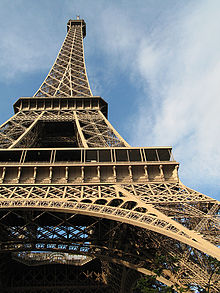 Melihat ke atas Menara Eiffel.
Ketika menara dibangun banyak orang dikejutkan dengan bentuknya yang
menantang. Eiffel dikritik untuk desain ini dan dipaksa mencoba
merancang sesuatu yang berseni, atau tak berseni dari sisi pandang,
tanpa keinginan membangun. Eiffel dan insinyurnya, dikenal sebagai
pembangun jembatan, mengerti kepentingan kekuatan angin dan tahu bahwa
mereka akan membangun struktur tertinggi di dunia mereka harus
mencocokannya dengan tiupan angin. Dalam wawancara yang dilaporkan surat
kabar Le Temps, Eiffel mengatakan:
Bentuk menara sebelumnya telah dinyatakan dengan perhitungan
matematika yang tahan angin. Beberapa teori perhitungan ini telah
direncanakan bertahun-tahun, yang terbaru adalah persamaan berbeda integral nonlinear
didasarkan pada pengimbangan tekanan angin dari sisi apapun pada menara
dengan ketegangan antara elemen konstruksi pada waktu itu. Bentuknya
eksponensial. Plot berbahaya pada lengkungan menara, menampilkan dua
eksponen yang berbeda, bagian bawah memiliki pertahanan kuat melawan
angin.[12][13]
Menara ini memiliki dua restoran: Altitude 95, di tingkat pertama (95 m, 311 kaki, di atas permukaan laut); dan Jules Verne, sebuah restoran gastronomis mahal di tingkat kedua, dengan lift khusus. Restoran ini memiliki bintang satu di Michelin Red Guide. Bulan Januari 2007, seorang koki dengan banyak bintang Michelin Alain Ducasse dibawa ke Menara untuk menjalankan Jules Verne.[15]
Dek pengamatan teratas, dengan ketinggian 275 meter, merupakan wilayah tertinggi struktur arsitektur di Uni Eropa yang dibuka untuk umum.[rujukan?]
Lift penumpang dari tingkat dasar ke tingkat pertama dioperasikan oleh kabel dan penarik yang dijalankan oleh piston besar berkekuatan air. Ketika menaiki lengkungan, kabin elevator naik sedikit, tapi dengan kejutan naik setiap beberapa detik, untuk menjaga tingkatnya sejajar. Pembangunan elevator diperlihatkan dan dibuka untuk umum dalam sebuah museum di satu dari empat pilar menara.
Dinamai sesuai nama perancangnya, Gustave Eiffel , Menara Eiffel adalah bangunan tertinggi di Paris dan salah satu struktur terkenal di dunia.[1] Lebih dari 200.000.000 orang telah mengunjungi menara ini sejak pembangunannya tahun 1889,[2] termasuk 6.719.200 orang tahun 2006,[3] menjadikannya monumen berbayar yang paling banyak dikunjungi di dunia.[4][5]
Termasuk antena setinggi 24 m (79 kaki), struktur ini memiliki tinggi
325 m (1.063 kaki) sejak 2000, yang sama dengan bangunan konvensional
bertingkat 81.


Tingkat pertama dan kedua dapat diakses dengan tangga dan lift. Sebuah loket tiket di menara selatan menjual tiket ke anak tangga yang dimulai di tempat itu. Di platform pertama tangga menaik dari menara timur dan pertemuan tingkat ketika hanya dapat diakses dengan lift. Dari platform pertama atau kedua tangga dibuka bagi semua orang yang naik dan turun tergantung apabila mereka telah membeli tiket lift atau tiket tangga. Jumlah anak tangga 9 ke loket tiket di dasar, 328 ke tingkat pertama, 340 ke tingkat kedua dan 18 ke platform lift di tingkat kedua. Ketika keluar lift di tingkat ketiga terdapat 15 anak tangga naik menuju platform pengamatan atas. Jumlah anak tangga dituliskan secara bertahap di sisi tangga untuk memberikan tanda tangga naik. Kebanyakan tangga naik memberikan pemandangan langsung ke bawah atau sekitar menara meskipun beebrapa anak tangga pendek tertutup.
Perawatan menara terdiri dari pengadaan 50 hingga 60 ton cat setiap tujuh tahun untuk menjaganya dari karatan. Untuk menjaga penampilannya terhadap pengunjung di bawah, tiga warna berbeda digunakan pada menara ini, dengan warna gelap di bawah dan warna terang di atas. Warna cat diubah; menara ini dicat coklat-kelabu.[8] Di tingkat pertama terdapat konsol interaktif yang memberitahukan warna pada pengecatan selanjutnya. Arsitek Menara Eiffel adalah Emile Nouguier, Maurice Koechlin dan Stephen Sauvestre.[9]
Sejarah
Templat:Unreferencedsection

Pengarang novel [{Guy de Maupassant]] — yang membenci menara itu — makan siang di restoran Menara setiap hari. Ketika ditanyai mengapa, ia menjawab bahwa itu adalah satu-satunya tempat di Paris dimana kita tidak bisa melihat Menara. Hari ini, masih saja dianggap sebagai bagian seni bangunan mencolok.
Salah satu cliché film Hollywood menampilkan pemandangan dari jendela Paris yang selalu menampakkan menara. Kenyataannya, sejak pembatasan tinggi bangunan di Paris menjadi 7 tingkat, hanya beberapa bangunan tinggi yang memiliki pemandangan jelas terhadap menara.
Eiffel memiliki izin berdiri menara selama 20 tahun, yang berarti harus dibongkar tahun 1909, ketika kepemilikannya diserahkan kepada Kota Paris. Kota telah berencana meruntuhkannya (bagian dari peraturan kontes asli untuk merancang menara yang mudah diruntuhkan) tapi setelah menara ini terbukti mendatangkan untung dari segi komunikasi, menara ini dibiarkan berdiri setelah izin tersebut kadaluwarsa. Militer menggunakannya untuk mengatur taksi Paris di garis depan selama Pertempuran Marne Pertama, dan menjadi monumen kemenangan pertempuran itu.
Bentuk menara

| “ | Sekarang untuk apa saya memberikan alasan utama perancangannya? Menara ini tahan angin. Baiklah! Saya menyatakan bahwa lengkungan empat sisi luar menara, sebagaimana perhitungan matematika (...) akan memberikan pemandangan bagus terhadap kekuatan dan keindahan, dan memberikan kesan kepada siapapun yang melihatnya kecanggihan desain secara keseluruhan. | ” |
Pemasangan
Sejak awal abad ke-20, menara ini telah digunakan untuk transmisi radio. Hingga 1950-an, sebuah kumpulan kabel menara membentang dari pertemuannya hingga berakhir di Avenue de Suffren dan Champ de Mars. Mereka terhubung dengan transmitter gelombang panjang di bunker kecil; tahun 1909, sebuah pusat radio bawah tanah permanen dibangun dekat pilar selatan dan masih ada hingga sekarang.[rujukan?] Tanggal 20 November 1913, Paris Observatory, menggunakan Menara Eiffel sebagai antena, mengirim sinyal tanpa kabel dengan Pusat Observasi Angkatan Laut Amerika Serikat yang menggunakan antena di Arlington, Virginia. Obyek transmisi untuk mengukur perbedaan garis bujur antara Paris dan Washington, D.C.[14]Menara ini memiliki dua restoran: Altitude 95, di tingkat pertama (95 m, 311 kaki, di atas permukaan laut); dan Jules Verne, sebuah restoran gastronomis mahal di tingkat kedua, dengan lift khusus. Restoran ini memiliki bintang satu di Michelin Red Guide. Bulan Januari 2007, seorang koki dengan banyak bintang Michelin Alain Ducasse dibawa ke Menara untuk menjalankan Jules Verne.[15]
Dek pengamatan teratas, dengan ketinggian 275 meter, merupakan wilayah tertinggi struktur arsitektur di Uni Eropa yang dibuka untuk umum.[rujukan?]
Lift penumpang dari tingkat dasar ke tingkat pertama dioperasikan oleh kabel dan penarik yang dijalankan oleh piston besar berkekuatan air. Ketika menaiki lengkungan, kabin elevator naik sedikit, tapi dengan kejutan naik setiap beberapa detik, untuk menjaga tingkatnya sejajar. Pembangunan elevator diperlihatkan dan dibuka untuk umum dalam sebuah museum di satu dari empat pilar menara.
Jumat, 30 November 2012
MICROSOFT EXCEL
Pengenalan Microsoft Excel
Microsoft Excel merupakan perangkat lunak untuk mengolah data secara otomatis meliputi perhitungan dasar, penggunaan fungsi-fungsi, pembuatan grafik dan manajemen data. Perangkat lunak ini sangat membantu untuk menyelesaikan permasalahan administratif mulai yang paling sedernaha sampai yang lebih kompleks. Permasalahan sederhana tersebut misalnya membuat rencana kebutuhan barang meliputi nama barang, jumlah barang dan perkiraan harga barang. Permasalahan ini sebenarnya dapat juga diselesaikan menggunakan Microsoft Word karena hanya sedikit memerlukan proses perhitungan, tetapi lebih mudah diselesaikan dengan Microsoft Excel. Contoh permasalahan yang lebih kompleks adalah pembuatan laporan keuangan (general ledger) yang memerlukan banyak perhitungan, manajemen data dengan menampilkan grafik atau pivot tabel atau penggunaan fungsi-fungsi matematis ataupun logika pada sebuah laporan. Penyelesaian permasalahan yang komplek juga dapat memanfaatkan pemograman macro yang disediakan oleh Excel agar proses penggunaan lebih mudah.
1.1 Cara memulai aplikasi Microsoft Excel 2007
Langkah-langkah:
Microsoft Excel merupakan perangkat lunak untuk mengolah data secara otomatis meliputi perhitungan dasar, penggunaan fungsi-fungsi, pembuatan grafik dan manajemen data. Perangkat lunak ini sangat membantu untuk menyelesaikan permasalahan administratif mulai yang paling sedernaha sampai yang lebih kompleks. Permasalahan sederhana tersebut misalnya membuat rencana kebutuhan barang meliputi nama barang, jumlah barang dan perkiraan harga barang. Permasalahan ini sebenarnya dapat juga diselesaikan menggunakan Microsoft Word karena hanya sedikit memerlukan proses perhitungan, tetapi lebih mudah diselesaikan dengan Microsoft Excel. Contoh permasalahan yang lebih kompleks adalah pembuatan laporan keuangan (general ledger) yang memerlukan banyak perhitungan, manajemen data dengan menampilkan grafik atau pivot tabel atau penggunaan fungsi-fungsi matematis ataupun logika pada sebuah laporan. Penyelesaian permasalahan yang komplek juga dapat memanfaatkan pemograman macro yang disediakan oleh Excel agar proses penggunaan lebih mudah.
1.1 Cara memulai aplikasi Microsoft Excel 2007
Langkah-langkah:
- Pilih tombol Start di pojok kiri bawah tampilan windows.
- Setelah muncul tampilan menunya pilih Program, kemudian Microsoft Office dan Pilih Microsoft Excel.
- Muncul Gambar 1.1
Sebelum melakukan pengolahan data pada Microsoft Excel, terlebih dahulu kita harus
mengetahui elemen-elemen yang ada di Microsoft Exel

Gambar 1.1
Tampilan di layar saat Microsoft Office 2007 dijalankan
Unsur-unsur utama Layar Microsoft Excel 2007:
Judul menampilkan judul program dan dokumen aktif atau nama file dari lembar kerja yang aktip
2) Office ButtonA
Berisi barisan perintah untuk pengoperasian Program yang standar misalnya membuat
dokumen baru, membuka dokumen lama, menyimpan, mencetak dan mempublish
dokumen.
Merupakan sarana yang disediakan Microsoft Excel untuk mempercepat akses
berkomunikasi dengannya misalnya menyimpan, mencetak dan sebagainya.
4) Toolbar
Merupakan deretan tool-tool (gambar-gambar) yang mewakili perintah dan berfungsi untuk mempermudah dan mengefisienkan pengoperasian program.
5) Help
Bila kita ingin bertanya sesuatu, maka ketik pertanyaan anda pada tempat tersebut. Ms Excel akan memberikan alternatif jawaban terhadap pertanyaan yang dimaksud.
6) Lembar Kerja (Workbook)
Baris ini berisikan informasi halaman, section, letak insertion point dan tombol pengendali.
7) Cell
8) Nomor Baris
9) Nomor Kolom
10) Nama Range
11) Fungsi
12) Penggulung vertical dan horisontal
Untuk memudahkan dalam membaca suatu dokumen dengan menggulung layar vertikal dan horisontal.
1.3 Memulai Buat Dokumen
Pada sub bab ini, kita akan membuat dokumen sebagai contoh pengelolaan data sederhana. Dari contoh pengelolaan data sederhana kita akan belajar tentang cara pengetikan di excel, alignment, cara memformat huruf, cara memformat tabel dan cell, dan memanfaatkan fasilitas Autofill. Berikut contoh pengelolaan data yang pertama seperti pada Gambar 1.2.

Langkah-langkah membuat dokumen daftar unit kerja seperti pada Gambar 6.2 adalah sebagai berikut:
1. Buat Judul dan Sub Judul Laporan
# Arahkan kursor pada Cell A1 (Kolom A dan Baris 1), kemudian ketikkan tulisan “Daftar Unit Kerja” pada Cell aktif tersebut.
# Kemudian ketikkan sub judul laporan pada Cell A3, A4, A5, D4 dan D5 seperti pada tampilan dibawah ini:

# Buat data tabel pada Laporan dengan memulai pengetikan pada A7 sampai F7 untuk judul tabel dan A8, A9, B8, B9, dst untuk data pada tabel.

2. Penggunaan Cell
# Untuk membuat Judul Laporan letaknya di tengah-tengah tabel maka arahkan kursokeA1 kemudian select cell mulai A1 sampai F1. Kemudian klik tombol Merge Cell
 agar judul laporan terletak ditengah-tengah tabel.

# Agar huruf pada judul laporan dan tabel tebal maka arahkan kursor pada cell kemudian klik tombol Bold
 atau dapat juga melakukan format font lainnya seperti underline
 atau italic
 .
3. Penggunaan AutoFill
Pada kolom No, KODE dan NAMA UNIT dapat digunakan Autofill agar lebih cepat dalam memasukkan data yang berulang. Fasilitas ini diaktifkan ketika kotak hitam kecil yang disebut fill handle digeser di atas cell-cell baru. Fill handle berada di ujung kanan bawah cell aktif atau range cell yang dipilih. Ketika menempatkan pointer cell di atas fill handle, pointer cell berubah menjadi tanda tambah, menunjukkan bahwa fasilitas AutoFill telah diaktifkan. Untuk membuat seri label, angka, atau tanggal, geserlah pointer di atas cell-cell yang ingin diisi dengan informasi, lalu lepaskan tekanan tombol mouse. Seperti sulap, muncullah sederetan nilai.

Pada Kolom NO dan KODE, Autofill digunakan untuk membuat seri number secara terurut sedangkan pada kolom Nama Unit digunakan untuk mengcopy data yang sama ke beberapa cell secara cepat. Selanjutnya lengkapi data tabel seperti pada Gambar 1.3.

Gambar 1.3.
4. Penggunaan format Tabel dan Cell
# Microsoft Excel menyediakan fasilitas format table dengan beberapa template seperti memberi border, warna border, warna cell dan style font dengan klik tombol format table seperti ini
 , kemudia akan muncul pilihan style format tabel seperti berikut ini.

Gambar 1.4
# Kita juga dapat melakukan format tabel dan format cell sesuai selera kita atau tidak menggunakan template yang disediakan Microsoft Excel. Seperti contohnya pada Gambar 1.4. menggunakan format tabel dan cell sendiri dengan cara:
* Untuk membuat border pada tabel, blok tabel yang akan di beri border dalam hal ini mulai cell A7 sampai F15, kemudian klik panah pada tombol
 dan pilih All Border seperti pada tampilan dibawah ini.
sumber: http://www.tik.tp.ugm.ac.id/site/index.php?option=com_content&view=category&layout=blog&id=34&Itemid=69
INTERNET
INTERNET
Internet merupakan jaringan internet yang di bentuk oleh departemen partahanan Amerika Serikat pada tahun 1969,melalui ARPA yang disebut ARPANET


Sejarah
internet dimulai pada 1969 ketika Departemen Pertahanan Amerika,
Defense Advanced Research Projects Agency(DARPA) memutuskan untuk
mengadakan riset tentang bagaimana caranya menghubungkan sejumlah
computer sehingga membentuk jaringan organik. Program riset ini dikenal
dengan nama ARPANET.
Pada 1970, sudah lebih dari 10 komputer yang berhasil dihubungkan satu sama lain sehingga mereka bisa saling berkomunikasi dan membentuk sebuah jaringan. Tahun 1972, Roy Tomlinson berhasil menyempurnakan program e-mail yang ia ciptakan setahun yang lalu untuk ARPANET. Program e-mail ini begitu mudah sehingga langsung menjadi populer.
Pada tahun yang sama, icon @ juga diperkenalkan sebagai lambang penting yang menunjukan "at" atau "pada". tahun 1973, jaringan komputer ARPANET mulai dikembangkan ke luar Amerika Serikat. Komputer University College di London merupakan komputer pertama yang ada di luar Amerika yang menjadi anggota jaringan Arpanet. Pada tahun yang sama, dua orang ahli komputer yakni Vinton Cerf dan Bob Kahn mempresentasikan sebuah gagasan yang lebih besar, yang menjadi cikal bakal pemikiran internet. Ide ini dipresentasikan untuk pertama kalinya di Universitas Sussex.
Hari bersejarah berikutnya adalah tanggal 26 Maret 1976, ketika Ratu Inggris berhasil mengirimkan e-mail dari Royal Signals and Radar Establishment di Malvern. Setahun kemudian, sudah lebih dari 100 komputer yang bergabung di ARPANET membentuk sebuah jaringan atau network. Pada 1979, Tom Truscott, Jim Ellis dan Steve Bellovin, menciptakan newsgroups pertama yang diberi nama USENET. Tahun 1981 France Telecom menciptakan gebrakan dengan meluncurkan telpon televisi pertama, dimana orang bisa saling menelpon sambil berhubungan dengan video link.
Karena komputer yang membentuk jaringan semakin hari semakin banyak, maka dibutuhkan sebuah protokol resmi yang diakui oleh semua jaringan. Pada tahun 1982 dibentuk Transmission Control Protocol atau TCP dan Internet Protokol atau IP yang kita kenal semua. Sementara itu di Eropa muncul jaringan komputer tandingan yang dikenal dengan Eunet, yang menyediakan jasa jaringan komputer di negara-negara Belanda, Inggris, Denmark dan Swedia. Jaringan Eunet menyediakan jasa e-mail dan newsgroup USENET.
Untuk menyeragamkan alamat di jaringan komputer yang ada, maka pada tahun 1984 diperkenalkan sistem nama domain, yang kini kita kenal dengan DNS atau Domain Name System. Komputer yang tersambung dengan jaringan yang ada sudah melebihi 1000 komputer lebih. Pada 1987 jumlah komputer yang tersambung ke jaringan melonjak 10 kali lipat manjadi 10.000 lebih. Tahun 1988, Jarko Oikarinen dari Finland menemukan dan sekaligus memperkenalkan IRC atau Internet Relay Chat. Setahun kemudian, jumlah komputer yang saling berhubungan kembali melonjak 10 kali lipat dalam setahun. Tak kurang dari 100.000 komputer kini membentuk sebuah jaringan.
Tahun 1990 adalah tahun yang paling bersejarah, ketika Tim Berners Lee menemukan program editor dan browser yang bias menjelajah antara satu komputer dengan komputer yang lainnya, yang membentuk jaringan itu. Program inilah yang disebut www, atau Worl Wide Web. Tahun 1992, komputer yang saling tersambung membentuk jaringan sudah melampaui sejuta komputer, dan di tahun yang sama muncul istilah surfing the internet. Tahun 1994, situs internet telah tumbuh menjadi 3000 alamat halaman, dan untuk pertama kalinya virtual-shopping atau e-retail muncul di internet. Dunia langsung berubah. Di tahun yang sama Yahoo! didirikan, yang juga sekaligus kelahiran Netscape Navigator 1.0.
Internet Saat Ini
Internet dijaga oleh perjanjian bi- atau multilateral dan spesifikasi teknikal (protokol yang menerangkan tentang perpindahan data antara rangkaian). Protokol-protokol ini dibentuk berdasarkan perbincangan Internet Engineering Task Force (IETF), yang terbuka kepada umum. Badan ini mengeluarkan dokumen yang dikenali sebagai RFC (Request for Comments). Sebagian dari RFC dijadikan Standar Internet (Internet Standard), oleh Badan Arsitektur Internet (Internet Architecture Board - IAB). Protokol-protokol Internet yang sering digunakan adalah seperti, IP, TCP, UDP, DNS, PPP, SLIP, ICMP, POP3, IMAP, SMTP, HTTP, HTTPS, SSH, Telnet, FTP, LDAP, dan SSL. Beberapa layanan populer di Internet yang menggunakan protokol di atas, ialah email/surat elektronik, Usenet, Newsgroup, berbagi berkas (File Sharing), WWW (World Wide Web), Gopher, akses sesi (Session Access), WAIS, finger, IRC, MUD, dan MUSH. Di antara semua ini, email/surat elektronik dan World Wide Web lebih kerap digunakan, dan lebih banyak servis yang dibangun berdasarkannya, seperti milis (Mailing List) dan Weblog. Internet memungkinkan adanya servis terkini (Real-time service), seperti web radio, dan webcast, yang dapat diakses di seluruh dunia. Selain itu melalui Internet dimungkinkan untuk berkomunikasi secara langsung antara dua pengguna atau lebih melalui program pengirim pesan instan seperti Camfrog, Pidgin (Gaim), Trilian, Kopete, Yahoo! Messenger, MSN Messenger dan Windows Live Messenger. Beberapa servis Internet populer yang berdasarkan sistem tertutup (Proprietary System), adalah seperti IRC, ICQ, AIM, CDDB, dan Gnutella.
Budaya Internet
Jumlah pengguna Internet yang besar dan semakin berkembang, telah mewujudkan budaya Internet. Internet juga mempunyai pengaruh yang besar atas ilmu, dan pandangan dunia. Dengan hanya berpandukan mesin pencari seperti Google, pengguna di seluruh dunia mempunyai akses Internet yang mudah atas bermacam-macam informasi. Dibanding dengan buku dan perpustakaan, Internet melambangkan penyebaran(decentralization) / pengetahuan (knowledge) informasi dan data secara ekstrim. Perkembangan Internet juga telah mempengaruhi perkembangan ekonomi. Berbagai transaksi jual beli yang sebelumnya hanya bisa dilakukan dengan cara tatap muka (dan sebagian sangat kecil melalui pos atau telepon), kini sangat mudah dan sering dilakukan melalui Internet.
Transaksi melalui Internet ini dikenal dengan nama e-commerce. Terkait dengan pemerintahan, Internet juga memicu tumbuhnya transparansi pelaksanaan pemerintahan melalui e-government seperti di kabupaten Sragen yang mana ternyata berhasil memberikan peningkatan pemasukan daerah dengan memanfaatkan Internet untuk transparansi pengelolaan dana masyarakat dan pemangkasan jalur birokrasi, sehingga warga di daerah terebut sangat di untungkan demikian para pegawai negeri sipil dapat pula di tingkatkan kesejahterannya karena pemasukan daerah meningkat tajam.
Tata tertib Internet
Sama seperti halnya sebuah komunitas, Internet juga mempunyai tata tertib tertentu, yang dikenal dengan nama Nettiquette atau dalam bahasa Indonesia dikenal dengan istilah netiket. Untuk di Indonesia selain tata tertib sosial di Internet juga diberlakukan peraturan (UU ITE).
Isu moral dan undang-undang
Terdapat kebimbangan masyarakat tentang Internet yang berpuncak pada beberapa bahan kontroversi di dalamnya. Pelanggaran hak cipta, pornografi, pencurian identitas, dan pernyataan kebencian (hate speech), adalah biasa dan sulit dijaga. Hingga tahun 2007, Indonesia masih belum memiliki Cyberlaw, padahal draft akademis RUU Cyberlaw sudah dibahas sejak tahun 2000 oleh Ditjen Postel dan Deperindag. UU yang masih ada kaitannya dengan teknologi informasi dan telekomunikasi adalah UU Telekomunikasi tahun 1999. Internet juga disalahkan oleh sebagian orang karena dianggap menjadi sebab kematian. Brandon Vedas meninggal dunia akibat pemakaian narkotik yang melampaui batas dengan semangat dari teman-teman chatting IRCnya. Shawn Woolley bunuh diri karena ketagihan dengan permainan online, Everquest. Brandes ditikam bunuh, dan dimakan oleh Armin Meiwes setelah menjawab iklan dalam Internet.
Akses Internet
Negara dengan akses Internet yang terbaik termasuk Korea Selatan (50% daripada penduduknya mempunyai akses jalurlebar - Broadband), dan Swedia. Terdapat dua bentuk akses Internet yang umum, yaitu dial-up, dan jalurlebar. Di Indonesia, seperti negara berkembang dimana akses Internet dan penetrasi PC sudah cukup tinggi dengan di dukungnya Internet murah dan netbook murah, hanya saja di Indonesia operator kurang fair dalam menentukan harga dan bahkan ada salah satu operator yang sengaja membuat "perangkap jebakan" agar supaya si pengguna Internet bayar lebih mahal sampai ber juta-juta rupiah!!, lainnya sekitar 42% dari akses Internet melalui fasilitas Public Internet akses seperti warnet , cybercafe, hotspot dll. Tempat umum lainnya yang sering dipakai untuk akses Internet adalah di kampus dan di kantor.
Disamping menggunakan PC (Personal Computer), kita juga dapat mengakses Internet melalui Handphone (HP) menggunakan Fasilitas yang disebut GPRS (General Packet Radio Service). GPRS merupakan salah satu standar komunikasi wireless (nirkabel) yang memiliki kecepatan koneksi 115 kbps dan mendukung aplikasi yang lebih luas (grafis dan multimedia). Teknologi GPRS dapat diakses yang mendukung fasilitas tersebut. Pen-setting-an GPRS pada ponsel Tergantung dari operator (Telkomsel, Indosat, XL, 3) yang digunakan. Biaya akses Internet dihitung melalui besarnya kapasitas (per-kilobite) yang didownload.
Rabu, 07 Maret 2012
Tugas TIK

Slide 1
- Untuk tulisan Assalmualikum pilih tulisan jenis times new roman
- Untuk background pilih design-klik background styles-klik format background-klik picture or texture fill-klik file-pilih background yang di inginkan-klik close

Slide 2
1. Untuk background, pilih design - klik kanan di slide - format background - picture or texture fill
2. Lalu tulis "nama: aneu-elma" dan tulis no absen nya

Slide 3
1.Untuk tulisan MS POWER POINT pilih tulisan jenis times the roman

Slide 4
1. Untuk tulisan pilih tulisan jenis Calibri
2. Untuk background, pilih design - klik kanan di slide - format background - picture or texture fill
2. Untuk background, pilih design - klik kanan di slide - format background - picture or texture fill

Slide 5
1. Untuk tulisan pilih tulisan jenis Calibri
2. Untuk background, pilih design - klik kanan di slide - format background - picture or texture fill
2. Untuk background, pilih design - klik kanan di slide - format background - picture or texture fill

1. Untuk tulisan pilih tulisan jenis Calibri
2. Untuk background, pilih design - klik kanan di slide - format background - picture or texture fill
2. Untuk background, pilih design - klik kanan di slide - format background - picture or texture fill

Slide 7
1. Untuk tulisan pilih tulisan jenis Calibri
2. Untuk background, pilih design - klik kanan di slide - format background - picture or texture fill
3. Block tulisan - format - pilih WordArtStyles
4. Untuk memasukan gambar insert picture - pilih gambar yang akan dimasukan - open
2. Untuk background, pilih design - klik kanan di slide - format background - picture or texture fill
3. Block tulisan - format - pilih WordArtStyles
4. Untuk memasukan gambar insert picture - pilih gambar yang akan dimasukan - open

Slide 8
1. Untuk tulisan pilih tulisan jenis Calibri
2. Untuk background, pilih design - klik kanan di slide - format background - picture or texture fill
2. Untuk background, pilih design - klik kanan di slide - format background - picture or texture fill

Slide 9
1. Untuk tulisan pilih tulisan jenis Calibri
2. Untuk background, pilih design - klik kanan di slide - format background - picture or texture fill
3. Block tulisan - format - pilih WordArtStyles
2. Untuk background, pilih design - klik kanan di slide - format background - picture or texture fill
3. Block tulisan - format - pilih WordArtStyles

Slide 10
1. Untuk tulisan pilih tulisan jenis Calibri
2. Untuk background, pilih design - klik kanan di slide - format background - picture or texture fill 
Slide 11
1. Untuk tulisan pilih tulisan jenis Calibri 2. Untuk background, pilih design - klik kanan di slide - format background - picture or texture fill
3. Block tulisan - format - pilih WordArtStyles

Slide 12
1. Untuk tulisan pilih tulisan jenis Calibri 2. Untuk background, pilih design - klik kanan di slide - format background - picture or texture fill
3. Block tulisan - format - pilih WordArtStyles

Slide 13
1. Untuk tulisan pilih tulisan jenis Calibri 2. Untuk background, pilih design - klik kanan di slide - format background - picture or texture fill
3. Block tulisan - format - pilih WordArtStyles

Slide 14
1. Untuk tulisan pilih tulisan jenis Calibri 2. Untuk background, pilih design - klik kanan di slide - format background - picture or texture fill
3. Block tulisan - format - pilih WordArtStyles
Kamis, 01 Maret 2012
 |
Slide 1
|
 |
| Slide 2 1.Untuk tulisan MS POWER POINT pilih tulisan jenis times the roman 2.Untuk background, pilih design - klik kanan di slide - format background - picture or texture fill |
 |
slide 3 1. Untuk tulisan pilih tulisan jenis Calibri 2. Untuk background, pilih design - klik kanan di slide - format background - picture or texture fill |
 |
Slide 4 1. Untuk tulisan pilih tulisan jenis Calibri 2. Untuk background, pilih design - klik kanan di slide - format background - picture or texture fill |
 |
Slide 5 1. Untuk tulisan pilih tulisan jenis Calibri 2. Untuk background, pilih design - klik kanan di slide - format background - picture or texture fill 3. Block tulisan - format - pilih WordArtStyles 4. Untuk memasukan gambar insert picture - pilih gambar yang akan dimasukan - open |
 |
Slide 6 1. Untuk tulisan pilih tulisan jenis Calibri 2. Untuk background, pilih design - klik kanan di slide - format background - picture or texture fill |
 |
Slide 7 1. Untuk tulisan pilih tulisan jenis Calibri 2. Untuk background, pilih design - klik kanan di slide - format background - picture or texture fill 3. Block tulisan - format - pilih WordArtStyles |
 |
Slide 8 1. Untuk tulisan pilih tulisan jenis Calibri 2. Untuk background, pilih design - klik kanan di slide - format background - picture or texture fill 3. Block tulisan - format - pilih WordArtStyles |
 |
Slide 9 1. Untuk tulisan pilih tulisan jenis Calibri 2. Untuk background, pilih design - klik kanan di slide - format background - picture or texture fill 3. Block tulisan - format - pilih WordArtStyles |
Langganan:
Postingan (Atom)